


远程访问docker-Jellyfin媒体服务器
| 2025-08-04
Jellyfin 是一款免费开源的媒体服务器软件,允许用户搭建自己的私人流媒体平台,用于管理、播放和共享电影、电视剧、音乐、照片等媒体文件。
1.环境准备
确保系统已扮装Docker和Docker-compose,若尚未安装,可参考以下步骤操作:
1.1 安装Docker
(1)安装docker。
sudo curl -f<a href='https://domain.oray.com/ssl' target='_blank'>sSL</a> https://github.com/tech-shrimp/docker_installer/releases/download/latest/linux.sh| bash -s docker --mirror Aliyun(2)启动docker。
sudo systemctl start docker1.2 安装Docker-compose
(1)下载docker-compose文件。
sudo curl -L "https://github.com/docker/compose/releases/download/1.29.2/docker-compose-$(uname -s)-$(uname -m)" -o /usr/local/bin/docker-compose(2)赋予docker-compose执行权限。
sudo chmod +x /usr/local/bin/docker-compose2.拉取镜像源
使用docker拉取Jellyfin的最新镜像。
sudo docker pull jellyfin/jellyfin注意:若拉取镜像是提示如下无法拉取镜像,可在Docker的配置文件(路径:/etc/docker/daemon.json)添加镜像源地址。
镜像源地址(仅供参考)
sudo tee /etc/docker/daemon.json <<EFO
{
 "registry-mirrors": [
    "https://2a6bf1988cb6428c877f723ec7530dbc.mirror.swr.myhuaweicloud.com",
     "https://docker.m.daocloud.io",
     "https://hub-mirror.c.163.com",
     "https://mirror.baidubce.com",
     "https://your_preferred_mirror",
     "https://dockerhub.icu",
     "https://docker.registry.cyou",
     "https://docker-cf.registry.cyou",
     "https://dockercf.jsdelivr.fyi",
     "https://docker.jsdelivr.fyi",
     "https://dockertest.jsdelivr.fyi",
     "https://mirror.aliyuncs.com",
     "https://dockerproxy.com",
     "https://mirror.baidubce.com",
     "https://docker.m.daocloud.io",
     "https://docker.nju.edu.cn",
     "https://docker.mirrors.sjtug.sjtu.edu.cn",
     "https://docker.mirrors.ustc.edu.cn",
     "https://mirror.iscas.ac.cn",
     "https://docker.rainbond.cc",
     "http://hub-mirror.c.163.com"
   ]
}
EFO
3.创建并启动容器
(1)建一个目录用于存放Jellyfin的数据,并且编写 docker-compose.yml 文件来配置Jellyfin服务。
mkdir jellyfin
cd jellyfin
vim docker-compose.yml
(2)在docker-compose.yml 文件中写入Jellyfin配置内容:
```version: '3.5'
services:
jellyfin:
image: jellyfin/jellyfin
container_name: jellyfin
network_mode: host
volumes:
- /home/jellyfin/config
- /home/jellyfin/cache
- /home/jellyfin/media
restart:'unless-stopped'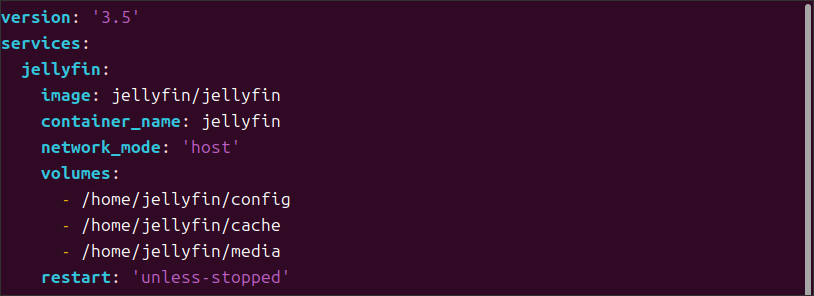
(3)保存退出后,运行容器。
sudo docker-compose up -d(4)运行完成后,在浏览器输入 http://本地IP:8096 (本例http://10.168.123.227:8096) ,即可web访问jellyfin媒体服务器。首次登录,需把默认生成的服务器删除,进入初始化流程。
(5)完成初始化流程后,可通过初始化设置的用户名密码登录进入jellyfin。
4.配置花生壳映射
4.1 下载
在安装Docker-Jellyfin媒体服务器或可访问Ddocker-Jellyfin媒体服务器的内网终端设备上,下载贝锐花生壳客户端【点击下载花生壳客户端】
4.2 安装
根据不同位数的系统输入下面的命令进行安装,安装完成会自动生成SN码与登录密码。
sudo dpkg -i ph<a href='https://hsk.oray.com/' target='_blank'><a href='https://hsk.oray.com/' target='_blank'>ddns</a></a>_5.3.0_amd64.deb
4.3 登录
(1)浏览器访问【花生壳管理平台】 http://b.oray.com/ ,输入花生壳Linux 5.X.X在安装时,产生的SN码与默认登录密码admin登录。
(2)首次登录,需先进行设备激活。贝锐花生壳提供扫码激活和贝锐账号激活两种方式。
4.4 添加映射
(1)激活成功后,点击【内网穿透】->【添加映射】,填写新增映射信息。
(2)新增映射后,可访问外网地址访问Docker-Jellyfin媒体服务器。
5.外网访问Docker-Jellyfin媒体服务器
浏览器输入花生壳外网地址,即可实现外网访问Jellyfin媒体服务器。


